图形挂载分区
对于各位新手朋友而言,手动挂载分区可能是一个比较有挑战度的操作。会自己Google搜刮各种资料的朋友可能会发现,自动挂载分区通常教程上都写着需要修改fstab文件。教程即使写得再详细,你也可能出错。因为它只能给你一个大纲式的方法,所有的东西都需要结合你自己的实际情况来修改相关参数。
Ubuntu 8.04以及以后的版本中(更早的可能也可以,但是我不确定)处于某些安全的原因,并不会自动挂载Windows分区,但是我们可以方便的通过在Nautilus中单击某个分区图标来实现自动挂载。这虽然没有什么不好,但是由于大部分人应该都是使用XP+Ubuntu,并且很多私人文档都在Windows分区上。比如,我希望一打开Rhythmbox就可以播放Windows分区下音乐,并且自动建立音乐库;或者使用aMule来下载东西,并把下载的东西放到Windows分区上,上传的内容也来自于Windows分区。但是,如果我没有提前点击那个分区图标,那么可能所有的这些库就会消失,我就需要重新设定库的目录,非常不方便。所以,更多时候,我们希望能自动挂载Windows分区。
Storage Device Manager可以很好的帮助我们完成这项任务,只需要点击几下鼠标就可以了。
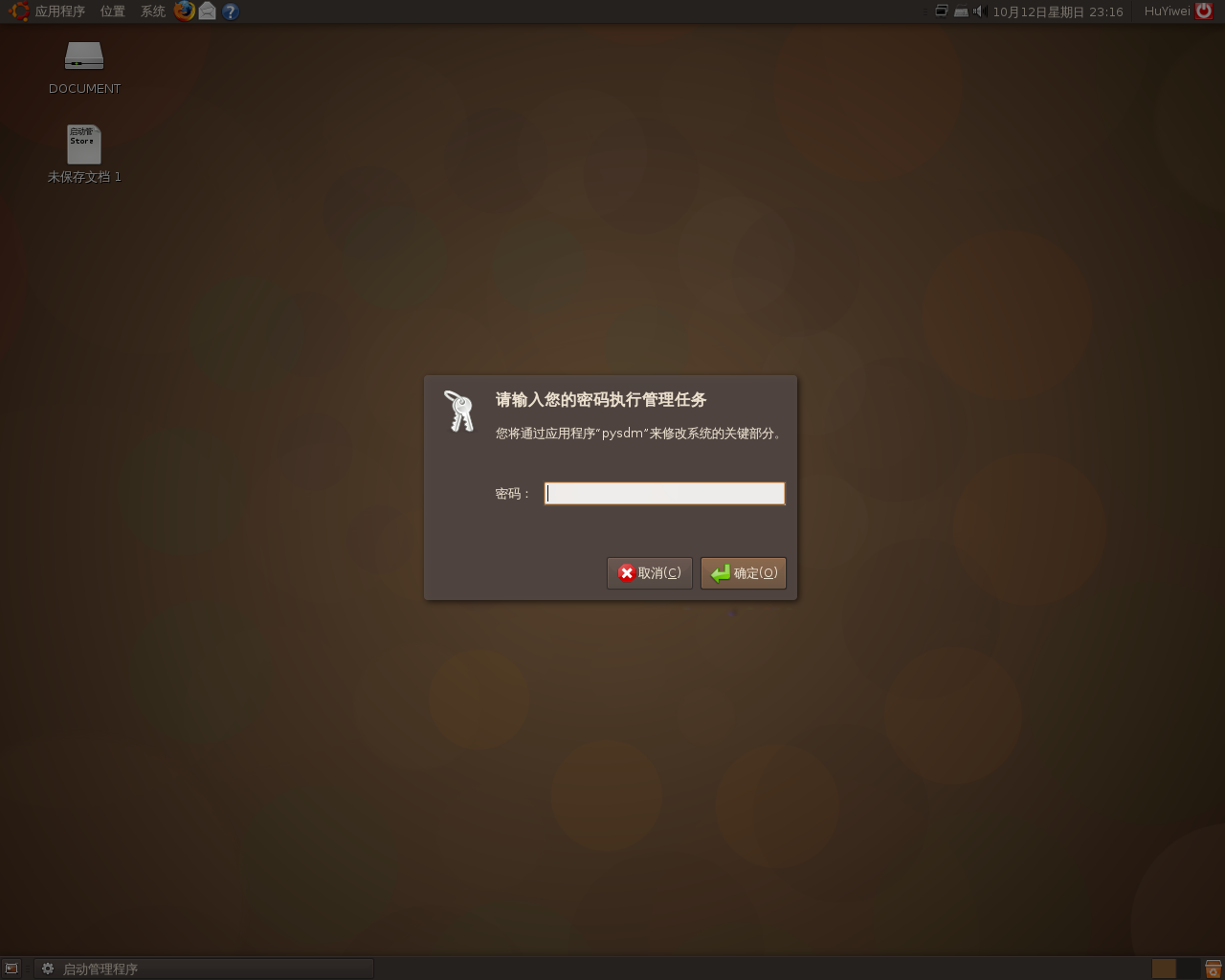
首先是安装,选择“应用程序“->“添加/删除…”,然后搜索“Storage Device Manager”安装即可。安装完毕后,到“系统”->“系统管理”中找到“Storage Device Manager”。运行的时候,可能会要求输入管理员密码,输入即可。
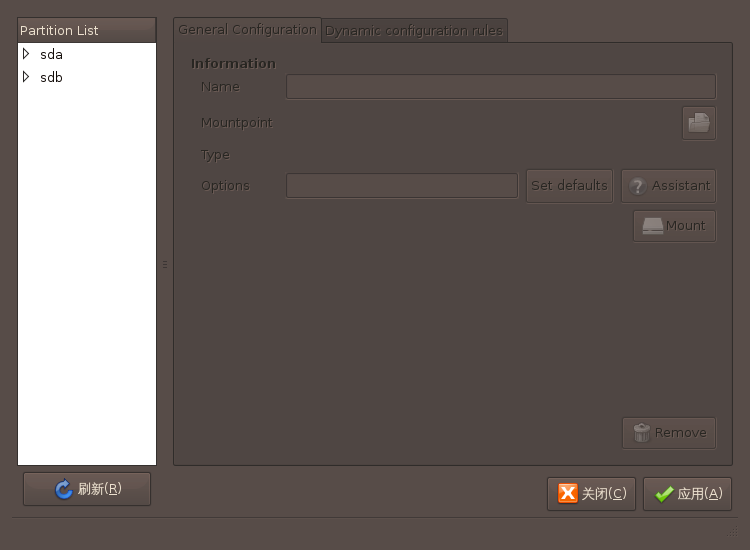
然后,程序的界面就会出现。这里需要说明一下sda和sdb是什么。sdX表示系统中的第“X”个硬盘,a代表1,b代表2,以此类推。点击sdX左边的小箭头,下面出现的sdXY就是分区,Y就表示第几个分区,1-4是主分区,5以后的则是逻辑分区。大致了解一下就可以了,我们并不需要很明确哪个分区是什么,因为挂载完成后便一目了然。
随便选择一个分区后,会询问是否需要分区,单击“确定”。
随后,右边便会出现各种挂载参数配置。
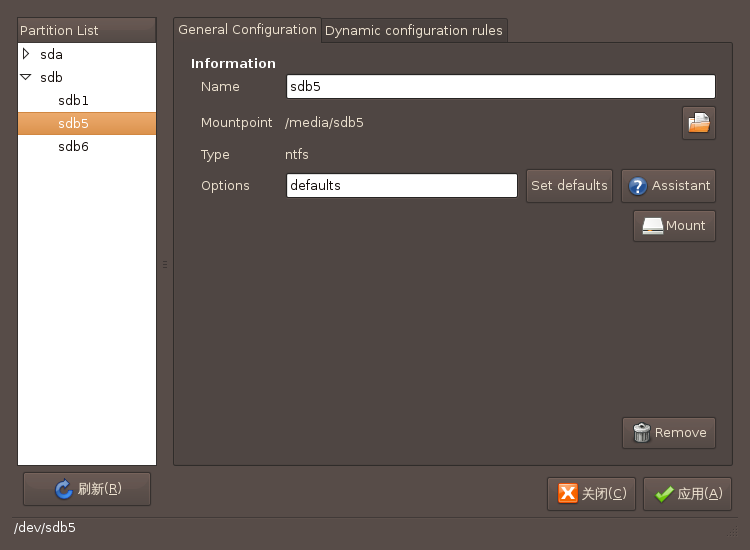
我们需要关注的有“Name”,它关系到挂载的目录。例如,这个分区是用来存放文档的,可以输入DOCUMENT。当然,如果没有特殊需要,那么不要改变默认值即可。
随后,我们单击“Assistant”按钮。
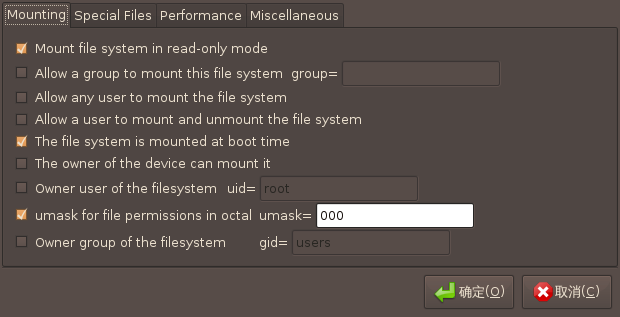
在这个新弹出的窗口中,我们只需要关注两个选项即可。
“Mount file system in read-only mode”这个选项是指是否要以只读模式挂载分区,这样数据会比较安全,你可以视自己的情况而定。如果需要向挂载分区中写入数据的,那么不要够选这个复选框。
“The file system is mounted at boot time”这个选项是指是否要在系统启动的时候自动挂载分区,够选前面的复选框即可。
其他选项我们可以不用管了,如果您英文过关,而且知道自己在做什么的话,可以翻阅一下其他挂载选项。可以说,这些选项绝对够你日常使用了呵呵。
单击“确定”,然后大功就告成了。如果需要现在马上挂载分区,那么单击界面中的“Mount“即可。
重复上面的步骤,就可以把所有的分区都挂载好。当全部都完成以后,再次单击“确定”退出程序就可以了。
后话
Ubuntu的发展可以说离不开社区的支持,当然也包括那些默默无闻在论坛上回答新手问题的志愿者。但是,只是扔下一句命令行就真的教会别人什么了吗?在英文基础不好的大陆地区,很少人能看懂命令行,在不理解的情况下,要别人记住那是很困难的。
我们可以看到网上同样有很多Windows的配置教程,也可以看到很多书是面向桌面初级用户的。连假设用户是“白痴”为前提设计的Windows都有这么多人搞不定,那么更加不用说Ubuntu了。别以为所有人都能自己找到图形配置的地方,都能了解图形配置选项的意义。
所以,我在这里呼吁大家,能够告诉别人图形化的配置方法,尽量不要使用一句命令来敷衍。虽然啦,在各位高手眼中,命令行确实是那么的优秀~

其实linux设计的也够“白痴”只是他白痴的定义是会专业4级英语的白痴
个人感觉这个软件从易用性上说还不如Nautilus的自动挂载,没有卷标的提示,默认的只读都是一些障碍。
@yihuanlingjian
Nautilus不能做到开机自动挂载,一定要单击这个分区才会挂载。这就是我觉得麻烦的地方。
我都是修改fstab来实现的,其他参数都用默认,可不填的都不填。
权限问题也是很烦,不过自动挂载就没有问题了,
想不到有图形工具,更好了。
toy,有没有adsl的图形工具阿?
我想找个图形挂载ISO文件的,ARCH下,有没有推荐的
只有ubuntu一个系统的闲人路过……
@JimHu
Nautilus可以做到开机自动挂载的,看看选项吧
我希望有一个命令行可以完成“Nautilus中点击挂载”的功能,请问谁知道?
方便一下大家,这个东东的软件包名应该是pysdm(好烂的名字……害我在Arch AUR中间搜索到了都没有发现)
英文的,很多人不乐意啊。。
比编辑fstab 还麻烦。。其实,fstab里面很多都可以是default的。
不错的文章,对完全新手有些用。不过如果想弄透一些,建议用一下“man mount”,再对照fstab看看。
用命令行描述事物非常简单方便,你要让志愿者为了回答个问题贴个图,那真是非常有耐心的志愿者,截图贴图描述太累太累了!
不用说英文过不过关,有些人中文软件都不知道怎么用……明明配置选项就在眼前……
这东西没什么意思。
如果你不明白那些参数的意义,它和 fstab 都一样;
如果你明白那些参数的意义,它和 fstab 还是都一样。
所不同的只有一个用鼠标点、一个敲键盘,相对来说 fstab 更清爽和一目了然。
非常感谢作者,尤其是作者对新手的关心~谢谢!
这压根就是骗小孩的东西,如14楼所说的!
如果底层配置好的话,哪里用这么麻烦?!
linux的麻烦就在于:一次配置终身懒惰,哈哈~~
14楼这话就不对了,对英文好的,从windows迁移过来,进行尝试的初学者来讲,这个东西,比fstab让人乐于接受。需要面对的困难在他眼中也大大降低,从而能激发他继续下去。
@asura & Daze
软件只是没有被翻译成中文,所以会有语言上的沟通障碍,如果翻译成中文,那么傻瓜式的单击鼠标更加有利于Linux的普及,因为大部分人都不是专家。但是fstab却完全没有办法做到,所有的工作需要建立在对英文以及fstab本身语法的理解以及熟练运用的基础上才可以完成。这也只有向您这样的大虾才能做到,刚刚入门的新手很难完成。并且修改不当,也可能导致不能正确挂载或者更加严重的资料丢失。
@食古不化
Windows中有注册表编辑器,它可以完成绝大部分的系统配置,同时又有批处理可以完成几乎所有的操作。完全也可以做到“一次配置终身懒惰”,但是为什么很少人这么操作?因为,把电脑作为家用电器使用的人还是偏多的,电脑是用来享受的,而不是用来钻研的。
其实可以看到,文章虽然比较长,但是从软件安装到完成所有操作不用3分钟就可以完成。在可以用图形化配置的情况下,我的理念依然是尽量用图形化教导别人。我敢打赌,除了软件名字记不住,只要有中文翻译后,照着这个指南做一次,就会记住。但是fstab呢?
把用户当白痴就应该只告诉他去运行这一句命令就好了
你可以去看看ubuntu wiki的自动挂载条目,不会比你复杂的
Fedora 的用户可以通过安装 gnome-mount-nautilus-properties 这个软件包来获得在 Nautilus 下对挂载点的额外管理,只需要在相应分区图标上点击右键,选择属性, Device 选项卡即可。
个人认为比这个软件要方便,毕竟是做到和 Nautilus 集成在一起了。
你们这些个人啊,这还只是小的方面。
想想在WIN中挂iso文件,和在linux中挂iso文件吧。
那些所谓的高手(当然也可能真的是高手),一般就是贴个命令出来,夸张的是连个卸载的命令都不贴出来。好,iso你说命令行好用,bin呢,nrg呢,mdf呢。
然后这些个人就一大堆臭屁,说什么在linux下当然只用iso了,那么请问,你用linux到底是要工作,还是玩玩呢?WIN好的地方就要学,记得鼠标的出现,就是一次革命,别以为会几行命令就真的成了高手。
你牛,你牛就把一部电影给我用01010011写出来。
@七天七夜
不要这么火大么~
看来我有必要介绍下 AcetonISO2 这个软件了,呵呵……
Linux 下图形软件很多,只是有时候大家没有用在Windows上给盗版软件找Cracker的耐心去寻找它们而已……
AcetonISO 是还不错,可要装的文件一大堆,
主要还是只支持KDE或Nautilus。这点很不好。
@七天七夜
你用的什么发行版? Arch的话等Toy回答吧。 Fedora 下用图形化的 PackageKit 或者 Yum Extender 很简单。
AcetonISO 和 AcetonISO2 还是有一些区别的。
AcetonISO2 依赖于 Qt4,而不是 KDE4,这两个不是一回事。
另外只有右键一键挂载功能需要 Konqueror ,其他功能对文件管理器没有特殊要求。 另外个人觉得这个功能并不是那么有用……
这文章对新手真好!
而且lZ说得很有道理!
ntfs-config支持自动挂载
鼠标和键盘,本来就各有所长,依不同的需要,择其善者,应是正解。
也许只用命令行的是高手,但未见得就是智者。
作者好心费力原创一文,告诉大家有这么个东西,如何使用,高手飘过,觉得适用的人道声谢,不是挺好么?何必争执?
若有人觉得fstab改来快捷顺手,不妨也作一文,与此相得益彰,为Linuxtoy作些贡献,为新人提供选择,岂非美事?
所以,还是不要再争了罢,这个里面没有高低对错,只是习惯而已。
我以前还”幻想”用鼠标右键拖设备文件到目录,弹出菜单有“挂接在此目录”。懂编程的人可能很容易实现,我等菜鸟只有着急的份。